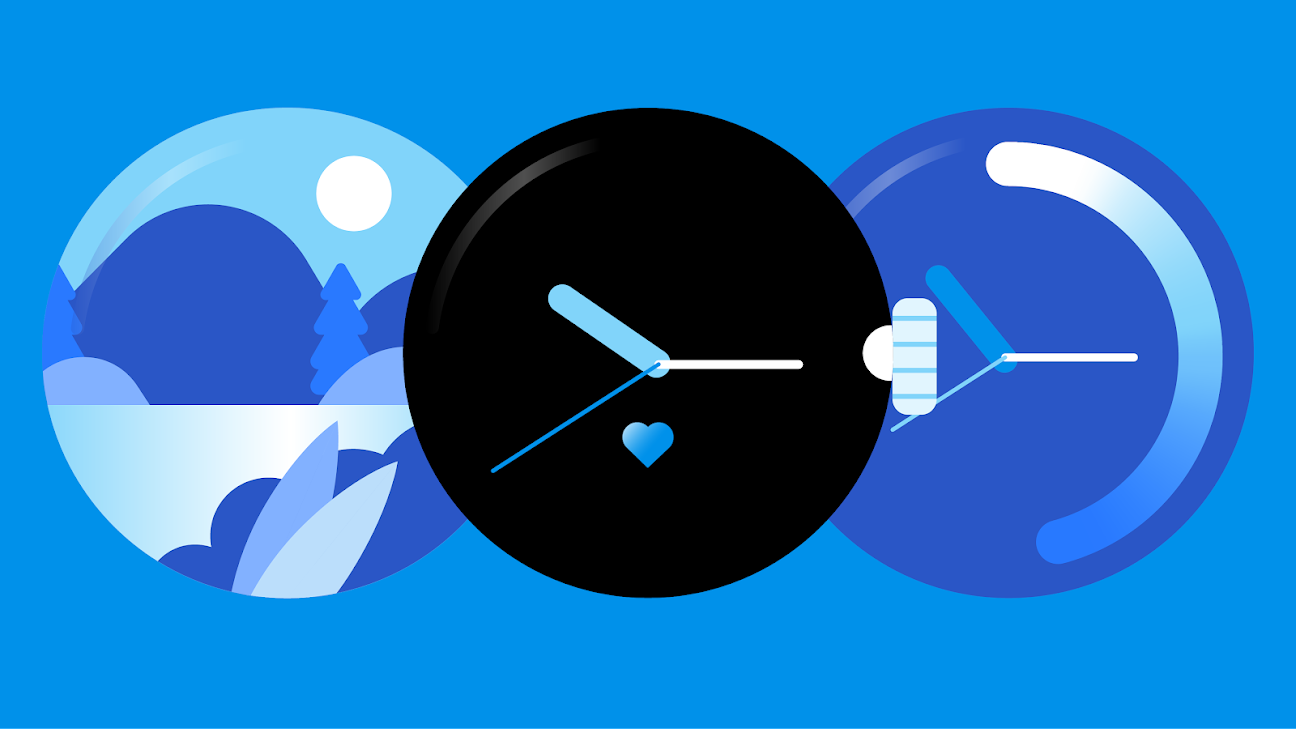
स्मार्टवॉच की होम स्क्रीन के बारे में सारी जानकारी
स्मार्टवॉच की सबसे मज़ेदार बात उसकी तरह-तरह की होम स्क्रीन है. कई सारी होम स्क्रीन के विकल्प होने के साथ ही, यह भी जानना ज़रूरी है कि इन होम स्क्रीन को ढूंढा कैसे जाए और इन्हें अपने हिसाब से कैसे बनाया जाए. आपकी मदद के लिए, हमने स्मार्टवॉच की कुछ होम स्क्रीन को अलग-अलग कैटगरी में बांट रखा है.
क्या मेरी स्मार्टवॉच में कोई होम स्क्रीन पहले से नहीं दी है?
अपनी स्मार्टवॉच की होम स्क्रीन को डिवाइस की होम स्क्रीन की तरह ही समझें. स्मार्टवॉच एक स्टैंडर्ड होम स्क्रीन के साथ आपको मिलती है. हालांकि, दुनिया भर के डेवलपरों ने अलग-अलग कैटीगरी की होम स्क्रीन डिज़ाइन की हुई है. इनमें खेलों, आर्ट, और क्लासिक डिज़ाइन जैसी कई कैटगरी शामिल होती हैं. इनमें से कोई भी होम स्क्रीन डाउनलोड करके लगाई जा सकती हैं.
होम स्क्रीन के डिज़ाइन कहां दिखेंगे?
अपने फ़ोन पर Google Play खोलें और ऐप्लिकेशन सेक्शन में जाएं. खोज बार में, दाईं ओर स्क्रोल करके “कैटगरी” सेक्शन पर जाएं. उसके अंदर, “स्मार्टवॉच की होम स्क्रीन” पर टैप करें. यहां आपको सिंपल, आर्टिस्टिक, और बोटैनिकल समेत होम स्क्रीन के लिए हर तरह के डिज़ाइन मिल जाएंगे.
“मॉडर्न” या “राशि” जैसे कीवर्ड से भी स्मार्टवॉच की होम स्क्रीन खोजी जा सकती है. डिज़ाइन चुनने के बाद, "यह डिवाइस" विकल्प से, खोज बार के नीचे दाईं ओर दिए गए स्मार्टवॉच के विकल्प पर जाएं. वहां जाकर मनपसंद फ़िल्टर चुनें और होम स्क्रीन को अपनी स्मार्टवॉच के लिए सेट करें. होम स्क्रीन को कितनी रेटिंग मिली है, वे प्रीमियम कैटगरी की हैं या नहीं, और ऐसी अन्य चीज़ों के हिसाब से अलग-अलग तरह की होम स्क्रीन देखें.
क्या आपको स्मार्टवॉच पर ब्राउज़ करना है? स्मार्टवॉच पर Google Play खोलें और मैग्नीफ़ाइंग ग्लास पर टैप करें. फिर, अपनी क्वेरी में "स्मार्टवॉच की होम स्क्रीन" लिखें या खोज बार के नीचे "स्मार्टवॉच की होम स्क्रीन" पर टैप करें. मनपसंद होम स्क्रीन चुनने के बाद, उसे सीधे अपनी स्मार्टवॉच पर डाउनलोड करें.
नए और लोकप्रिय वॉच फ़ेस
स्मार्टवॉच को दें नया लुक


सेट होम स्क्रीन को डाउनलोड की गई होम स्क्रीन से कैसे बदलूं?
स्मार्टवॉच पर, तरह-तरह की होम स्क्रीन स्टोर की जा सकती हैं और बाद में, उन्हें आसानी से बदल-बदल कर इस्तेमाल किया जा सकता है. मौजूदा होम स्क्रीन को दबाकर रखने पर, आपको हाल ही में इस्तेमाल की गई होम स्क्रीन का कलेक्शन दिख जाएगा. अगर सभी होम स्क्रीन देखनी हों, तो प्लस के निशान पर टैप करें. स्क्रोल करके डिज़ाइन देखें और पसंदीदा होम स्क्रीन पर टैप करें.
इसके अलावा, स्मार्टवॉच के कंपैनियन फ़ोन ऐप्लिकेशन पर डाउनलोड की गई सभी होम स्क्रीन दिखती हैं. वहां से भी अपनी स्मार्टवॉच के लिए पसंदीदा होम स्क्रीन चुनी जा सकती हैं.
इसके अलावा, स्मार्टवॉच के कंपैनियन फ़ोन ऐप्लिकेशन पर डाउनलोड की गई सभी होम स्क्रीन दिखती हैं. वहां से भी अपनी स्मार्टवॉच के लिए पसंदीदा होम स्क्रीन चुनी जा सकती हैं.
क्या होम स्क्रीन में पसंद के मुताबिक बदलाव किए जा सकते हैं?
स्मार्टवॉच की कई होम स्क्रीन को पसंद के मुताबिक बनाया जा सकता है. स्मार्टवॉच के कंपैनियन ऐप्लिकेशन में, "स्मार्टवॉच की होम स्क्रीन" सेक्शन पर जाएं और उन होम स्क्रीन पर टैप करें जिनमें आपको बदलाव करना है. होम स्क्रीन के हिसाब से उसके कलर और न्यूमेरिकल डिज़ाइन को अडजस्ट किया जा सकता है. आपके पास यह चुनने का विकल्प भी है कि स्क्रीन पर क्या दिखे. उदाहरण के लिए, आपकी धड़कन की दर, हर दिन चले गए कदम, तारीख वगैरह.
होम स्क्रीन में सीधे स्मार्टवॉच से बदलाव करने के लिए, होम स्क्रीन को दबाकर रखें. फिर, सेटिंग आइकॉन या “पसंद के मुताबिक बनाएं” पर टैप करें. इससे, होम स्क्रीन में आसानी से अपने मुताबिक बदलाव किए जा सकते हैं.
होम स्क्रीन में सीधे स्मार्टवॉच से बदलाव करने के लिए, होम स्क्रीन को दबाकर रखें. फिर, सेटिंग आइकॉन या “पसंद के मुताबिक बनाएं” पर टैप करें. इससे, होम स्क्रीन में आसानी से अपने मुताबिक बदलाव किए जा सकते हैं.
स्मार्टवॉच की होम स्क्रीन को सिर्फ़ फ़ैशन से जोड़कर न देखें. ये किसी खास दिन का जश्न मनाने, तस्वीरों की शक्ल में अपनों को पास रखने, और अपनी निजी जानकारी को देखने का ज़रिया भी हो सकती हैं. अब, आपने होम स्क्रीन से जुड़ी बुनियादी बातें जान ली हैं, तो अपनी मनचाही होम स्क्रीन चुनें और स्मार्टवॉच पर सेट करें.
